
반응형

준비물: 클로드 유료 사용 계정
설치 방법
1. PowerShell에서 설치하기
- PowerShell을 엽니다(관리자 권한 불필요).
- 아래 코드를 통째로 붙여넣고 Enter를 누릅니다.
# 1. 설치 폴더를 사용자 PATH에 등록
$claudeBin = "$env:USERPROFILE\.local\bin"
$userPath = [Environment]::GetEnvironmentVariable("Path", "User")

if (($userPath -split ";") -notcontains $claudeBin) {
    $newPath = (@($userPath, $claudeBin) | Where-Object { $_ }) -join ";"
    [Environment]::SetEnvironmentVariable("Path", $newPath, "User")
}

# 2. 현재 PowerShell에도 바로 반영
if (($env:Path -split ";") -notcontains $claudeBin) {
    $env:Path += ";$claudeBin"
}

# 3. 공식 설치 후 버전 확인
irm https://claude.ai/install.ps1 | iex
claude --version
- 여러 줄 붙여넣기 경고가 나오면 위 코드가 맞는지 확인하고 붙여넣기를 누릅니다.
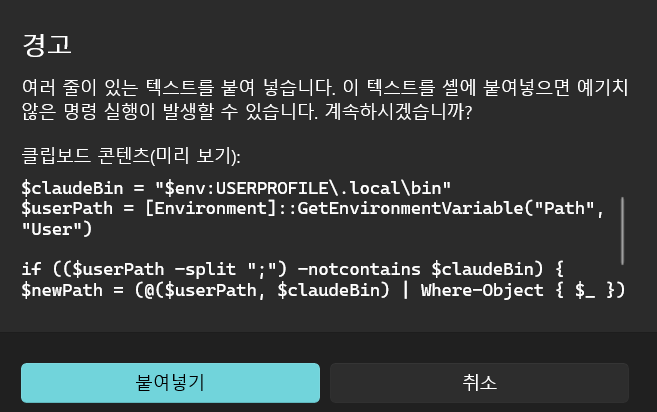
📎 설치 코드 안내
이 코드는 PATH(프로그램을 찾을 폴더 목록) 등록 → 설치 → 버전 확인을 한 번에 진행합니다. 기존 PATH를 유지하며, 같은 설치 경로가 있으면 다시 추가하지 않습니다.
$env:USERPROFILE이 현재 사용자 폴더를 자동으로 찾으므로 Windows PC마다 사용자 이름을 바꿀 필요가 없습니다. 이 코드는 Windows PowerShell용이며, macOS·Linux에서는 해당 운영체제의 설치 명령을 사용합니다.이 설치 방식은 Node.js가 필요 없고, Git for Windows도 선택 사항입니다. Git이 없으면 Claude Code가 PowerShell로 명령을 실행합니다. 공식 설치 조건 확인: 2026년 10월 8일.2. 설치 확인하기
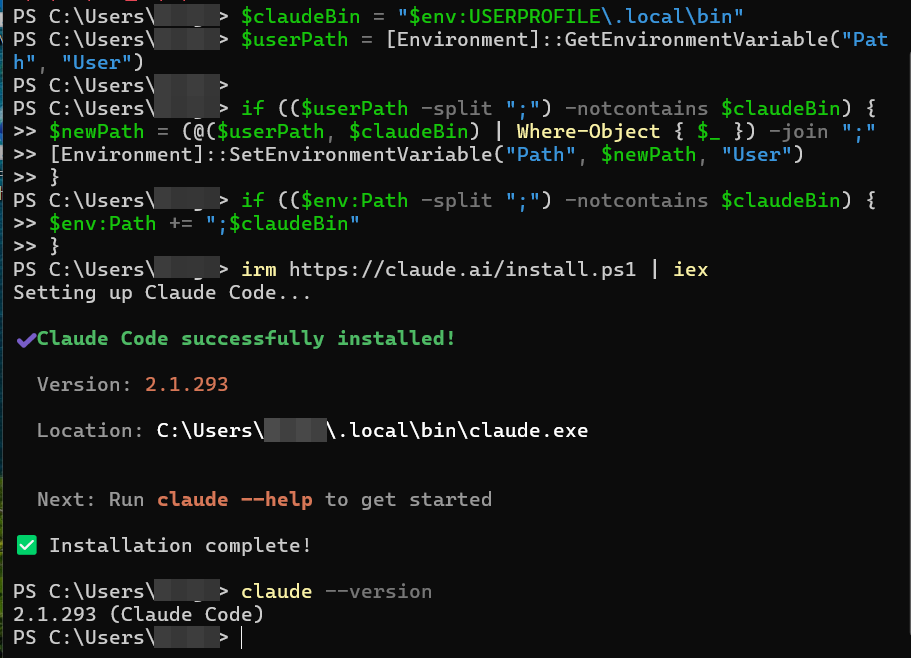
- 마지막
claude --version아래에 버전 숫자와Claude Code가 나오면 정상입니다.
3. 로그인하고 첫 실행하기
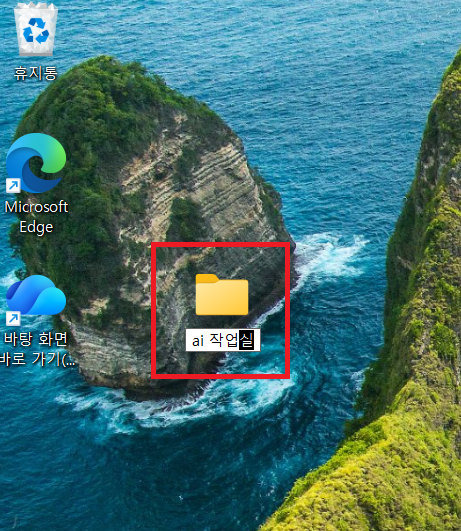
- 바탕화면 빈 곳을 우클릭하고 새로 만들기 > 폴더를 눌러
ai 작업실폴더를 만듭니다.
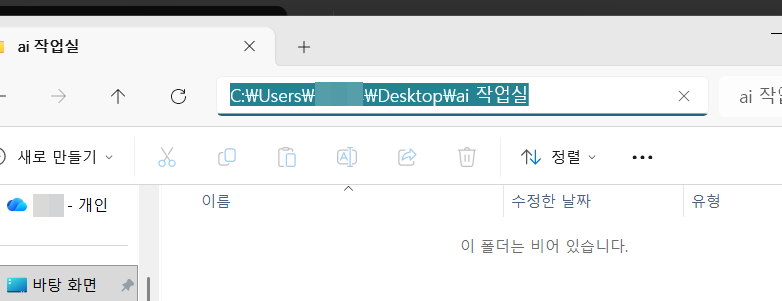
- 폴더를 열고 파일 탐색기 주소 표시줄을 클릭한 뒤 경로를 복사합니다.
- 아래
복사한 폴더 경로를 방금 복사한 경로로 바꿔 PowerShell에서 실행합니다(따옴표는 유지).
cd "복사한 폴더 경로"
claude
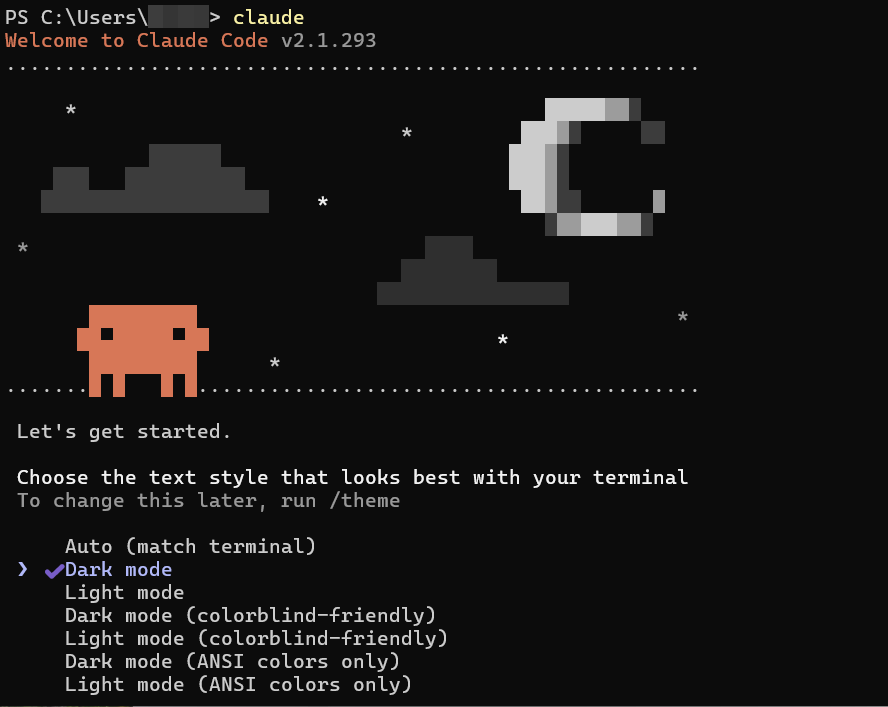
- 방향키로 원하는 터미널 테마 색상을 선택한 후 Enter를 누릅니다.
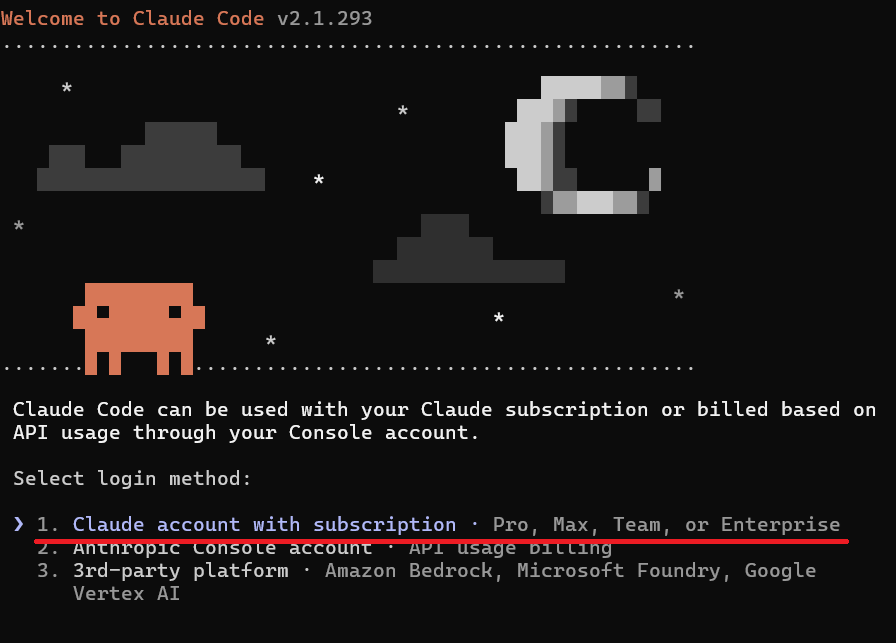
- 클로드를 구독 중이면 로그인 방식의 1번을 확인한 후 Enter를 누릅니다.
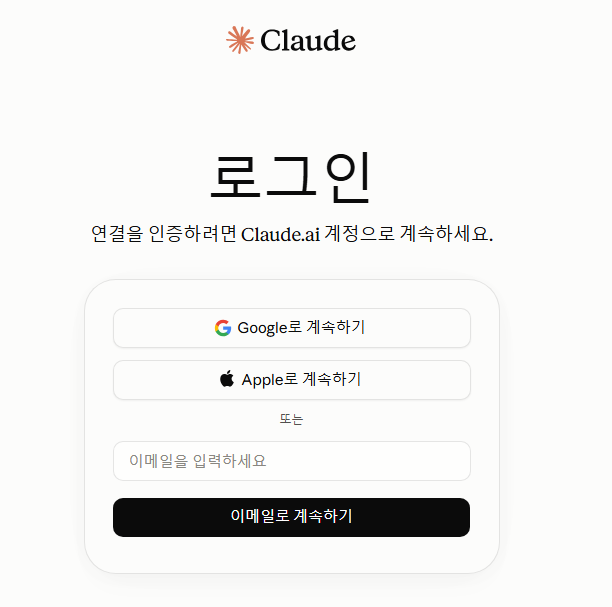
- 브라우저가 열리면 구독 중인 계정의 Google·Apple·이메일 중 가입한 방식으로 로그인합니다.
- PowerShell로 돌아와 Login successful. Press Enter to continue…가 나오면 Enter를 누릅니다.

- Accessing workspace에 표시된 경로가 내 작업 폴더인지 확인하고 Yes, I trust this folder > Enter를 선택합니다.
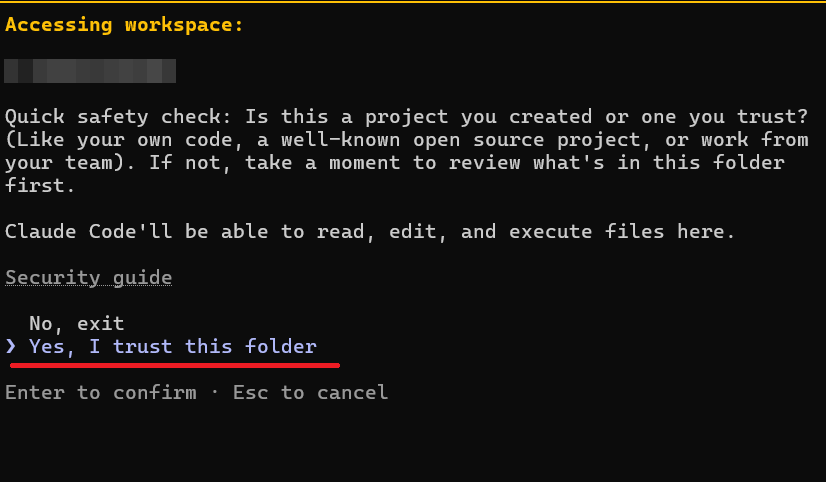
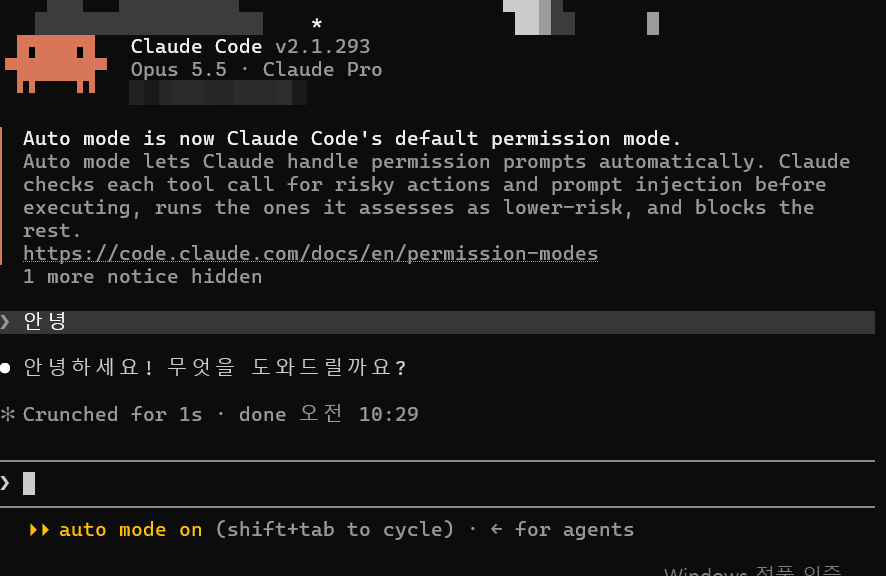
- Claude 입력창에
안녕을 입력하고 Enter를 눌러 답변이 오는지 확인합니다.
막히는 경우
- 'claude' 용어는 cmdlet, 함수, 스크립트 파일 또는 실행 프로그램의 이름으로 인식되지 않습니다. — 설치 완료 화면에 PATH 경고가 있다면 1번 코드 전체를 실행합니다. 이후 새 창에서만 인식되지 않으면 Windows 터미널의 모든 창을 닫고 다시 열어 확인합니다. 계속되면 PATH 오류 해결법을 확인합니다.
- 'irm' is not recognized — cmd 대신 PowerShell을 열어 설치 명령을 실행합니다.
반응형
'AI > CLAUDE' 카테고리의 다른 글
| Claude Code 설치하기 — AI 개발 스토리 1화 (0) | 2026.07.25 |
|---|---|
| 클로드 코드 터미널형 설치하기 (0) | 2026.06.27 |