
반응형
확인 사항
- Hyper-v 실행 - Hyper-v 가상윈도우 실행
- 계정암호 - 윈도우 microsoft 계정 및 비밀번호
사용 방법
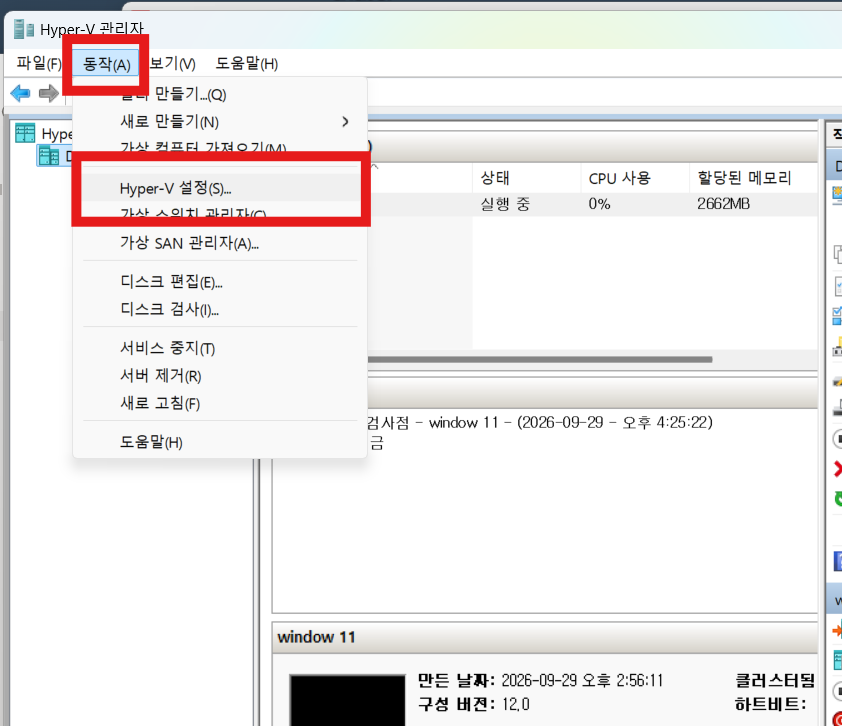
① Hyper-V 설정 열기
노트북의 Hyper-V 관리자에서 동작(A) > Hyper-V 설정(S)...을 누릅니다.
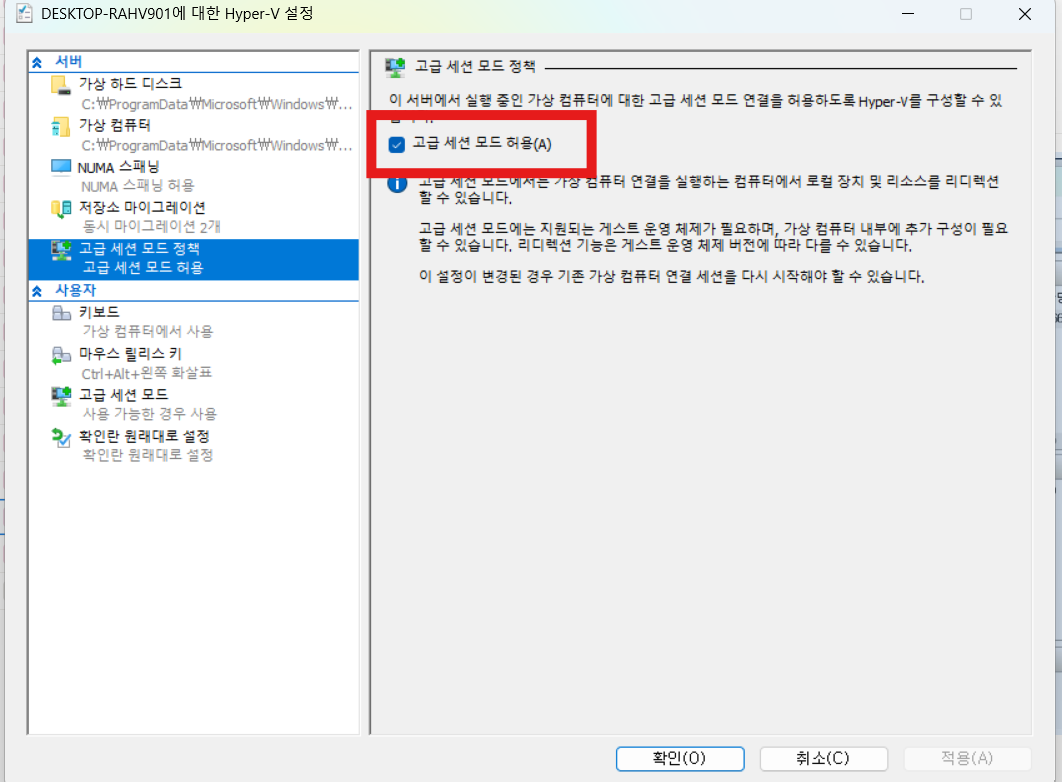
② 고급 세션 허용하기
서버 > 고급 세션 모드 정책에서 고급 세션 모드 허용(A)을 체크하고 확인(O)을 누릅니다.
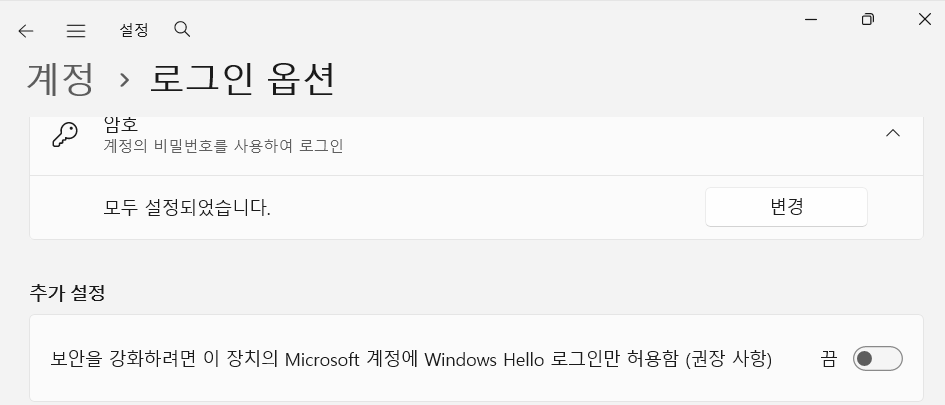
③ 암호와 로그인 옵션 확인하기
가상 PC 안에서 설정 > 계정 > 로그인 옵션 > 암호에 모두 설정되었습니다.가 있는지 확인하고 없으면 암호를 추가한 뒤, 같은 화면의 추가 설정에서 Windows Hello 로그인만 허용함 (권장 사항) 항목을 끔으로 바꿉니다.
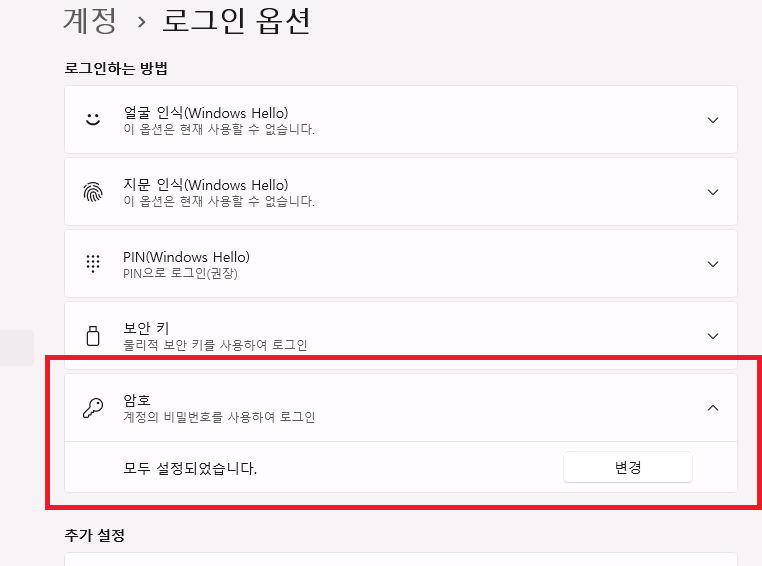
④ 고급 세션 켜기
가상 PC 연결 창 위쪽 아이콘 줄의 고급 세션 버튼을 누르거나 보기(V) > 고급 세션을 선택합니다.
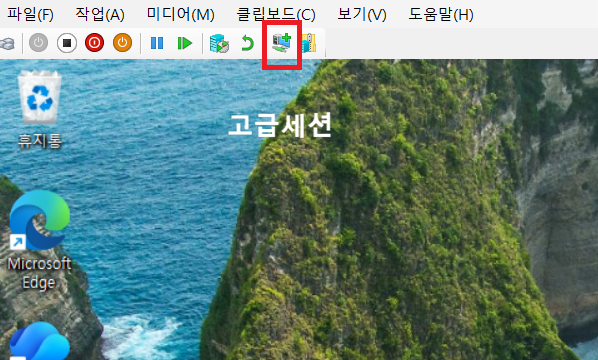
⑤ 암호로 로그인하기
연결 화면에서 해상도를 고르고 연결을 누른 뒤 계정 암호로 로그인합니다(다음 연결에 쓸 암호를 저장하려면 내 자격 증명 기억이 보일 때 체크).
⑥ 기능의 필요성
데스크탑과 Hyper-v 간 자유로운 파일 이동 및 클립보드 복사 붙여넣기 이용가능
막히는 경우
- 고급 세션 로그인 화면에 아무 칸도 없음 — 고급 세션 버튼을 꺼 기본 세션에서 PIN으로 로그인하고 ③의 Windows Hello 로그인만 허용을 끈 뒤, 가상 PC에서 로그아웃하거나 재부팅하고 고급 세션으로 다시 연결합니다.
- 작업 메뉴의 Ctrl+Alt+Delete가 회색 — 고급 세션에서는 해당 메뉴가 꺼져 있으므로 가상 PC 화면을 클릭하고 Ctrl+Alt+End를 누릅니다.
- 기본 세션에서 복사·붙여넣기가 안 됨 — 노트북에서 글자를 복사한 뒤 가상 PC의 입력할 곳을 클릭하고 연결 창의 클립보드(C) > 클립보드 텍스트 입력을 누릅니다(글자만 전달, 파일은 고급 세션 사용).
기본 세션과 고급 세션 차이
| 구분 | 기본 세션 | 고급 세션 |
|---|---|---|
| 연결 방식 | 가상 PC 화면에 직접 연결 | 원격 데스크톱 방식으로 연결 |
| 로그인 | PIN 또는 암호 | 계정 암호 |
| 복사·붙여넣기 | 클립보드 메뉴로 글자 입력 | Ctrl+C·Ctrl+V로 글자와 파일 전달 |
| 언제 쓰나 | 윈도우 설치·문제 해결 | 평소 가상 PC 사용 |
공식 안내
이 글에 나온 용어
처음 보는 단어가 있었다면 여기서 확인하세요. 이 시리즈에서 계속 나옵니다.
| 용어 | 읽는 법 | 쉬운 설명 |
|---|---|---|
| 고급 세션 | - | 노트북과 가상 PC 사이에 통로를 넓혀 주는 연결 모드입니다. 클립보드를 함께 써서 글자와 파일을 복사·붙여넣기합니다. |
| 기본 세션 | - | 가상 PC 앞에 모니터와 키보드를 놓은 것처럼 조작하는 연결 모드입니다. 윈도우를 설치하거나 고급 세션 로그인 문제를 해결할 때 씁니다. |
| 클립보드 | - | Ctrl+C로 복사한 글자나 파일을 잠시 담아 두는 쟁반 같은 공간입니다. Ctrl+V를 누르면 담아 둔 내용을 붙여넣습니다. |
반응형
'프로그램 앱 TIP' 카테고리의 다른 글
| PowerShell 7으로 설정하기 (1) | 2026.10.07 |
|---|---|
| PowerShell 7 설치와 업데이트 (0) | 2026.10.07 |
| 가오몬 1060 PRO 한글 드라이버 사용법 (1) | 2021.08.19 |
| 기기별 대응 QR 코드 생성하기 [스토어 앱 QR코드 생성] (0) | 2021.07.29 |
| 루미온 크랙 프로 11 설치법 (84) | 2021.07.23 |