

📌 요약
git --version으로 이미 설치됐는지 먼저 확인합니다.
Windows는 공식 설치 파일, macOS는 Homebrew로 Git을 설치합니다.
설치가 끝나면 이름과 이메일을 최초 설정합니다.
Git이란?
Git은 파일이 바뀐 기록을 남겨주는 프로그램입니다. 프로젝트 폴더를 Git으로 관리하면 언제 무엇이 바뀌었는지 기록할 수 있고, 필요할 때 이전 상태로 돌아갈 수 있습니다.
AI에게 코드를 맡길 때 특히 중요합니다. 마음에 안 들면 되돌리면 되니까요.
설치 전 준비물
Windows는 설치 마법사를 사용하고, macOS는 Homebrew를 이용합니다. 먼저 내 컴퓨터의 운영체제와 비트수 또는 칩을 표에서 확인합니다.
| 확인할 항목 | Intel·AMD Windows | ARM Windows | Apple Silicon Mac | Intel Mac |
|---|---|---|---|---|
| 운영체제 | Windows | Windows | macOS | macOS |
| 비트수·칩 | x64 (64-bit) | ARM64 | Apple 칩 (ARM64) | Intel (x64) |
| 설치 방법 | 공식 x64 Setup | 공식 ARM64 Setup | Homebrew | Homebrew |
Windows는 설정 > 시스템 > 정보 > 시스템 종류에서 확인하고, Mac은 > 이 Mac에 관하여에서 칩을 확인합니다.
Windows 터미널을 아직 열어본 적이 없다면 윈도우 PowerShell 여는 법과 기본 사용법을 먼저 보고 오세요. Windows 화면이 명령 프롬프트라면 같은 명령어를 입력하는 방법을 확인하면 됩니다. macOS에서 터미널을 여는 방법은 아래 설치 단계 1번에서 따라 합니다.
설치 단계
아래 순서대로 진행합니다.
- Windows: 터미널 열기 →
git --version확인 → 공식 설치 페이지에서 x64 또는 ARM64 파일 다운로드 → 설치 마법사 옵션 확인 → Install → Finish → 터미널을 새로 열고 최초 설정 - macOS: 터미널 열기 →
git --version확인 →brew --version확인 → Homebrew가 없으면 설치 →brew install git→git --version확인 → 최초 설정
1. 이미 설치됐는지 먼저 확인
다운로드하거나 설치하기 전에 운영체제에 맞는 터미널을 먼저 엽니다.
Windows에서 터미널 열기
- 시작 메뉴에서 PowerShell, 명령 프롬프트 또는 Windows 터미널을 검색해 엽니다.
- 검은 창이 열리고
PS C:\Users\사용자이름>또는C:\Users\사용자이름>처럼 커서가 깜빡이면 준비됐습니다.
macOS에서 터미널 열기
- 키보드에서
command+space를 누릅니다. - 검색창에 터미널을 입력합니다.
- 검색 결과의 터미널을 누르거나
Enter를 누릅니다. - 검은색 또는 흰색 창이 열리고
%기호 옆에서 커서가 깜빡이면 준비됐습니다.
이제 방금 연 창에 아래 명령어를 입력하고 Enter를 누릅니다.
git --version
Windows에서는 git version 2.55.0.windows.1, macOS에서는 git version 2.55.0처럼 버전이 나오면 이미 설치돼 있습니다. 그대로 두고 최초 설정만 하세요. 'git'은(는) 내부 또는 외부 명령, 실행할 수 있는 프로그램, 또는 배치 파일이 아닙니다. 또는 macOS의 command not found: git이 나오면 아직 설치되지 않았거나 PATH가 등록되지 않은 상태이므로 다음 단계로 갑니다.
2. 운영체제에 맞게 설치
Windows
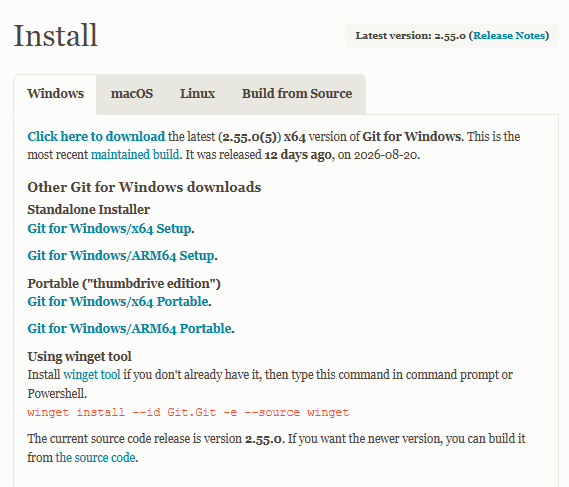
브라우저에서 Git for Windows 공식 설치 페이지를 엽니다. 2026년 9월 기준 최신 버전은 2.55.0, 최신 유지 관리 빌드는 2.55.0(5) x64입니다.
- Intel·AMD Windows는 x64 Setup, ARM Windows는 ARM64 Setup을 누릅니다.
- 다운로드 목록에서 설치 파일을 엽니다.
macOS Homebrew
1번에서 연 macOS 터미널에서 진행합니다. 설치 방법은 Git 공식 macOS 설치 안내의 Homebrew 방식을 사용합니다.
brew --version
버전이 나오면 다음 단계로 넘어갑니다. zsh: command not found: brew가 나오면 Homebrew 공식 사이트의 설치 명령어를 실행합니다.
/bin/bash -c "$(curl -fsSL https://raw.githubusercontent.com/Homebrew/install/HEAD/install.sh)"
설치가 끝나면 화면의 Next steps 명령어를 실행합니다. Homebrew가 이미 있으면 이 단계는 건너뜁니다.
brew install git
설치가 끝나면 git --version으로 확인합니다.

3. Windows Git 설치 마법사 옵션 확인
다운로드한 설치 파일을 실행하고 사용자 계정 컨트롤 창에서 예를 누릅니다.
- Select Components에서 Additional icons > On the Desktop을 선택하지 않고 Next를 누릅니다.
- Choosing the default editor used by Git에서 Notepad를 선택하고 Next를 누릅니다.
- Adjusting your PATH environment에서 Git from the command line and also from 3rd-party software를 선택하고 Next를 누릅니다.
- 나머지 화면은 Next를 누릅니다.
- Install을 누르고 설치가 끝나면 Finish를 누릅니다.
4. 최초 설정
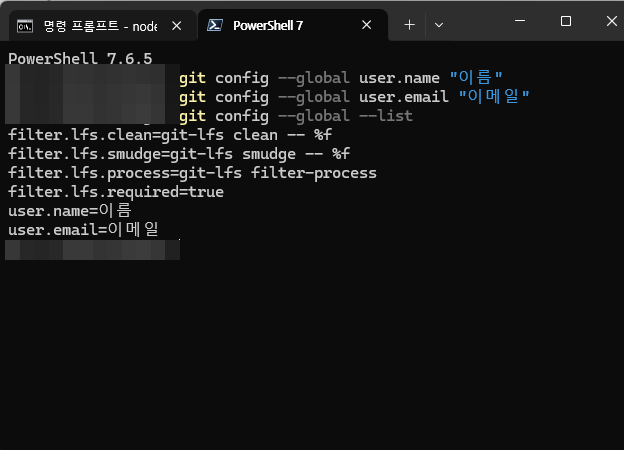
설치가 끝나면 터미널을 새로 열고, 큰따옴표 안을 본인 정보로 바꿔 입력합니다.
git config --global user.name "이름"
git config --global user.email "이메일"
설정이 저장됐는지 확인합니다.
git config --global --list
결과에 user.name과 user.email이 보이면 완료입니다. 이메일 주소는 캡처 전에 가립니다.
잘 깔렸는지 확인하는 법
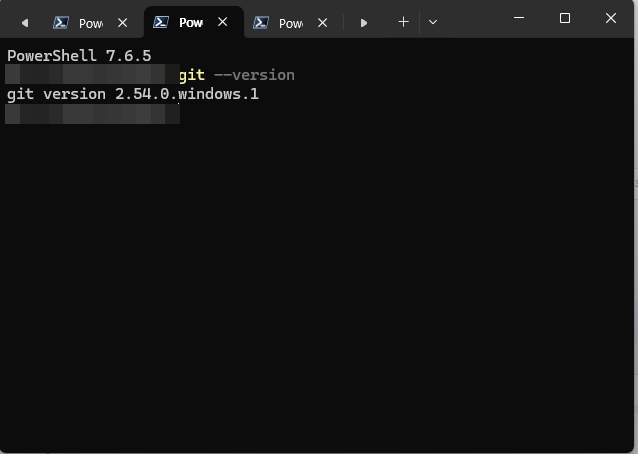
터미널을 새로 열고 아래 명령어를 입력합니다.
git --version
git version으로 시작하는 버전이 나오면 정상입니다.
이런 오류가 뜬다면
'git'은(는) 내부 또는 외부 명령, 실행할 수 있는 프로그램, 또는 배치 파일이 아닙니다.
설치 전부터 열어둔 터미널이 예전 PATH를 그대로 들고 있는 경우가 가장 많습니다. macOS에서는 command not found: git처럼 표시될 수 있습니다.
- 열려 있는 PowerShell·명령 프롬프트·Git Bash 또는 macOS 터미널을 닫습니다.
- 터미널을 새로 열고
git --version을 다시 입력합니다. - 그래도 안 되면 PATH 문제를 확인합니다.
git version으로 시작하는 버전이 나오면 해결된 것입니다.
Please tell me who you are
최초 설정에서 user.name이나 user.email을 입력하지 않아 생기는 오류입니다. 이 글에서 가장 중요한 설정이므로 아래 두 명령어를 다시 입력합니다.
git config --global user.name "이름"
git config --global user.email "이메일"
그다음 git config --global --list를 실행해 두 항목이 보이는지 확인합니다.
결과에 user.name과 user.email이 보이면 해결된 것입니다.
설치 중에 기본 편집기를 고르라는 화면이 나왔어요
오류가 아니라 정상적인 Windows 설치 단계입니다. Git이 나중에 기록 메시지를 입력할 때 열 편집기를 고르는 화면입니다.
목록에 Notepad가 보이면 선택하고 Next를 누릅니다. 무엇을 골라야 할지 모르겠다면 Vim은 처음에 조작법이 낯설 수 있으니 선택하지 않는 편이 덜 헷갈립니다.
설치가 계속 진행되어 Install과 Finish까지 눌렀다면 정상입니다. 설치 후 새 터미널에서 git --version을 입력해 버전이 나오는지 확인합니다.
이미 Git이 깔려 있다고 나와요
정상입니다. 먼저 터미널에서 git --version을 실행해 봅니다. 버전이 나오면 Git을 지우거나 다시 설치하지 말고, 이 글의 최초 설정만 진행하면 됩니다.
git version으로 시작하는 버전이 나오면 설치는 이미 끝난 상태입니다.
다음 단계
Git 설치와 최초 설정을 마쳤는데도 git 명령어를 찾지 못하면 PATH 문제를 확인하세요. 이 시리즈의 전체 흐름은 허브글에서 이어서 볼 수 있습니다.
이 글에 나온 용어
처음 보는 단어가 있었다면 여기서 확인하세요. 이 시리즈에서 계속 나옵니다.
| 용어 | 읽는 법 | 쉬운 설명 |
|---|---|---|
| Git | 깃 | 문서의 '변경 내용 추적'을 아주 정교하게 만든 것입니다. 언제 무엇을 왜 바꿨는지 남기고, 필요하면 과거로 되돌릴 수 있습니다. AI에게 코드를 맡길 때 특히 중요합니다 — 마음에 안 들면 되돌리면 되니까요. |
| 저장소 | - | 영어로 리포지토리(repository), 줄여서 레포라고 합니다. Git으로 관리되고 있는 프로젝트 폴더 하나를 가리킵니다. |
| 커밋 | - | 게임의 세이브 포인트라고 생각하면 됩니다. '여기까지 했다'고 저장해두면 나중에 그 시점으로 돌아갈 수 있습니다. |
| GitHub | 깃허브 | 내 컴퓨터의 기록을 온라인에 백업하고 다른 사람과 나누는 곳입니다. Git과 GitHub는 다른 것입니다 — Git은 프로그램, GitHub는 웹사이트입니다. |
| 터미널 | - | 마우스로 아이콘을 누르는 대신 글자를 쳐서 컴퓨터에 시키는 프로그램입니다. 윈도우에서는 명령 프롬프트·PowerShell·Windows 터미널이 여기 해당합니다. 화면이 검고 글자만 있어서 무서워 보이지만, 하는 일은 파일 탐색기와 똑같습니다 — 폴더를 열고 프로그램을 실행합니다. |
| Windows 터미널 | 윈도우 터미널 | 크롬에 탭이 여러 개 있는 것처럼, 명령 프롬프트와 PowerShell을 탭으로 나란히 열어주는 프로그램입니다. 윈도우 11에는 기본으로 들어 있습니다. 터미널 자체가 아니라 터미널을 담는 그릇에 가깝습니다. |
| 버전 | - | 20.11.0 처럼 점으로 나뉜 숫자입니다. 앞자리가 클수록 최신입니다. 가이드를 따라 할 때 버전이 다르면 화면이 조금 다를 수 있습니다. |
| 설치 마법사 | - | 프로그램을 깔 때 뜨는 '다음 > 다음 > 완료' 창입니다. 영어로는 인스톨러(installer)나 셋업(setup)이라고 적혀 있습니다. |
| PATH | 패스 | 터미널에 node 라고 치면 컴퓨터가 그 프로그램을 어디서 찾아야 할지 알아야 합니다. 그 '찾아볼 폴더 목록'이 PATH입니다. 프로그램을 깔았는데 '명령을 찾을 수 없습니다'가 뜬다면 대부분 이 목록에 등록이 안 된 것입니다. |
| 경로 | - | C:\Users\길동\문서\메모.txt 처럼 파일의 위치를 나타내는 주소입니다. 영어로는 패스(path)라고 합니다. 터미널에서는 파일을 클릭할 수 없으니 이 주소를 직접 적어줘야 합니다. |
| 명령 프롬프트 | - | cmd 또는 도스창이라고도 부릅니다. 윈도우에 아주 오래전부터 있던 터미널이라 자료가 많지만, 요즘 개발 도구는 PowerShell을 기준으로 설명하는 경우가 많습니다. |
| PowerShell | 파워셸 | 명령 프롬프트보다 나중에 나온 윈도우 터미널입니다. 할 수 있는 일이 훨씬 많고, 요즘 윈도우에서는 이쪽이 기본입니다. 이 블로그의 명령어도 PowerShell 기준입니다. |
| 관리자 권한 | - | 프로그램 설치처럼 컴퓨터 전체에 영향을 주는 작업에 필요합니다. 아이콘을 우클릭해서 '관리자 권한으로 실행'을 고르면 됩니다. 필요할 때만 쓰는 게 안전합니다. |
| 환경변수 | - | 프로그램들이 공통으로 참고하는 메모장 같은 것입니다. PATH가 가장 대표적인 환경변수입니다. |
| Git Bash | 깃 배시 | Git Bash는 Windows에 Git을 설치하면 함께 들어오는 터미널입니다. 명령 프롬프트와 비슷하게 글자를 입력하지만, Git 명령어를 바로 실행할 수 있습니다. Git을 처음 쓰는 사람은 설치가 끝난 뒤 이 창을 열어도 됩니다. |
| Homebrew | 홈브루 | Homebrew는 macOS의 터미널에서 프로그램을 설치하고 관리하게 해주는 도구입니다. 앱스토어처럼 필요한 프로그램 이름을 적으면 설치 파일을 찾아줍니다. Git 공식 macOS 안내도 Homebrew를 이용한 brew install git 방법을 소개합니다. |
| macOS | 맥오에스 | Apple의 Mac 컴퓨터에서 실행되는 운영체제입니다. Git은 macOS에서도 터미널과 Homebrew를 이용해 설치할 수 있습니다. Mac의 칩이 Apple인지 Intel인지에 따라 다른 프로그램용 파일을 고를 때가 있습니다. |
📎 참고
용어를 한곳에 모아둔 전체 용어사전도 있습니다. 새 단어가 나올 때마다 계속 추가됩니다.